Kablosuz Ağa Bağlanamıyorum diyorsanız bu yazımızı dikkatli okuyunuz.
Kablosuz bağlantı sorunları son derece sinir bozucu olabilir, özellikle de mümkün olan en kötü zamanda yaşanırsa. Örneğin mesai süresinde bir e-posta göndermeniz gerektiğinde. Ancak endişelenmeyin, Wi-Fi sorunları genellikle kolaylıkla düzeltilebilir .
En yaygın wi-fi ağ sorunları şunlardır;
Kablosuz Bağlantı Yok :Kablosuz bir ağ bulamaz veya bağlanmazsınız.
Kablosuz Sinyal Sık Kesiliyor : Aralıklı kablosuz bağlantı problemleriniz varsa.
Kablosuz bağlantı var ancak İnternet erişimi yok: Kablosuz bir bağlantınız varsa ancak İnternet'e erişemiyorsanız.
Bu yazıda kablosuz bağlantı yok probleminin nasıl çözüldüğünü göreceğiz.
Bilgisayarınızın durum çubuğundaki kablosuz ağ simgesi üzerinde kırmızı bir X işareti varsa, veya akıllı telefonunuz kablosuz bağlantı olmadığını bildirdiğinde yapmanız gerekenler şunlardır;
Kablosuz özelliğinin açık olup olmadığını kontrol edin. Dizüstü bilgisayarınızda kablosuz yayını açıp kapayabilen bir donanım anahtarı veya özel işlev sahip bir anahtar olabilir bunun yanlışlıkla kapatılıp kapatılmadığını kontrol edin. Bunun için anahtarı çevirin veya işlev(fonksiyon) tuşlarına basın. Ayrıca, bazen kablosuz yayın, dizüstü bilgisayarınızdaki veya telefonunuzdaki güç yönetimi ayarları tarafından devre dışı bırakılmış olabilir. Bilgisayarınızın kablosuz adaptörünün düşük pil tetikleyicileri tarafından devre dışı bırakılmaması için cihazınızın Güç Seçeneklerine gidip ayarlarınızı değiştirerek bunu kalıcı olarak düzeltin. Bir USB kablosuz ağ adaptörü kullanıyorsanız, adaptörün doğru bir şekilde takılı olduğundan emin olun. Akıllı telefonlarda, telefonun ana ayarlarında kablosuz iletişimin etkin olup olmadığını da kontrol etmeniz gerekir.
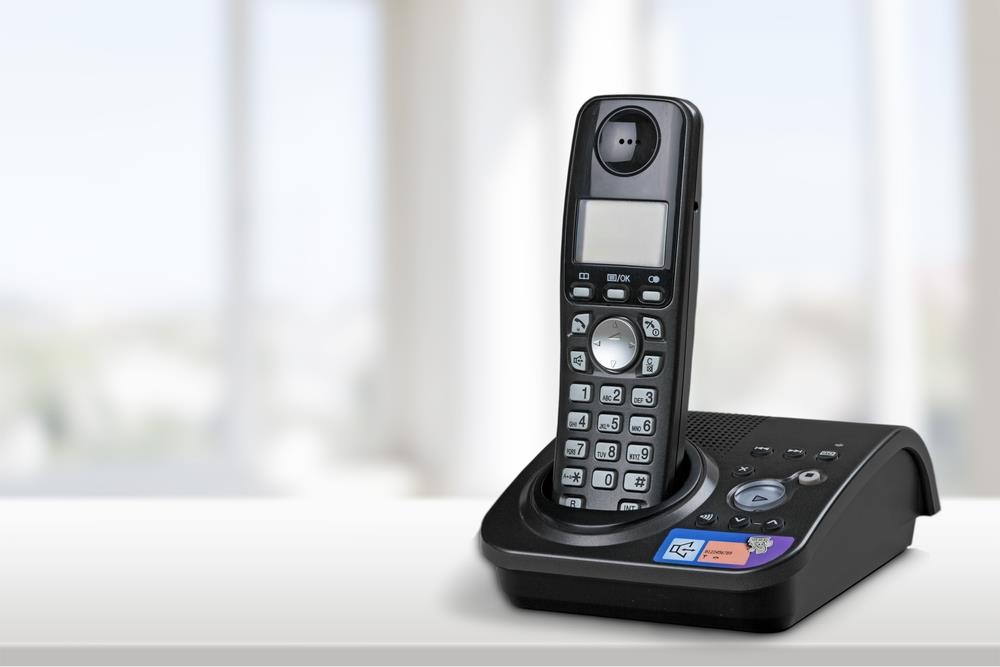
Modem - erişim noktasına yaklaşmaya çalışın, parazitleri ortadan kaldırın. Yapılan bir çalışmada, mikrodalgaların veri akışını % 64'e kadar düşürebileceğini ve video kameraların ve analog telefonların, bilgisayarın kablosuz sinyalini % 100 düşürebileceği keşfedildi. Duvarlar, mobilyalar, kablosuz telefonlar, metal nesneler ve her türlü diğer engeller, sinyal verimliliğini azaltır veya tamamen engeller. Mümkünse, kablosuz sinyal kaynağına yaklaşın. Ev ağınız için, kablosuz yönlendiriciyi evinizin daha merkezi bir konuma yerleştirmeyi de deneyin.

Kablosuz yönlendirici veya erişim noktasını yeniden başlatın veya sıfırlayın. Kablosuz yönlendiriciye erişiminiz varsa, kablosuz yönlendiriciyi kapatıp yeniden başlatmanız, sinyali sıfırlayarak bazen bağlanmanızı sağlar. Bazen, hava durumu veya elektrik arızaları, kablosuz cihazları varsayılan durumuna getirebilir. Bölgenizde yakın zamanda kötü bir fırtına yaşadıysanız, üreticinin el kitabında verilen varsayılan ayarları kullanarak kablosuz yönlendiricinize bağlanmayı deneyin (genellikle, bir yönlendirici için yönetici ayarlarına http: //192.168.1.1 gibi bir IP adresinden erişilebilir.). Bağlandıktan sonra cihazı yeniden başlatın. Bunun yerine cihaz üzerindeki güç düğmesini açıp kapatarak da aynı işi yaparsınız.
SSID'yi kontrol edin: Genellikle, bilgisayarınız veya akıllı telefonunuz yeni kullanılabilir kablosuz ağları otomatik olarak bulur ve bağlanacağınız bir ağ seçmenizi sağlar. Ancak bazı kablosuz ağlar gizlenecek şekilde (ağ adını veya SSID - Servis İstasyonu Tamamlayıcısını yayınlamazlar ) ayarlanır . Kullanılabilir kablosuz ağlar listenizde bir ağın adını bulamazsanız, ağ sahibinden , varsa SSID ve güvenlik anahtarının ne olduğunu öğrenin . Ardından, yeni kablosuz ağı manuel olarak ekleyin.
Ağ kartınızın IP ve ağ geçidi ayarlarını otomatik olarak aldığından emin olun. Çoğu kablosuz yönlendirici, bilgisayarların ve diğer istemci aygıtların ağa katılmasını sağlayan DHCP sunucuları olarak ayarlanır , böylece IP adreslerinin elle ayarlanması gerekmez. Bağdaştırıcınızın DHCP sunucusundan ayarları otomatik olarak almasını sağlamak için kablosuz ağ bağdaştırıcınızın TCP / IP ayarlarını kontrol edin.
Ağ kartı sürücülerinizi ve işletim sisteminizi güncelleyin. Sürücü sorunları aynı zamanda ağ bağlantılarıyla ilgili sorunlara neden olabilir, ağ sürücünüzün modası geçmiş olabilir, yeni bir sürücü sorunlara neden olabilir, kablosuz yönlendirici yeni yükseltilmiş olabilir vb. Önce bir sistem güncellemesi yapmayı deneyin; Windows Update'e gitmek, hem işletim sisteminiz hem de ağ bağdaştırıcınız için güncellemeler önerebilir; Ayrıca mevcut bellenim güncelleştirmelerinin olup olmadığını görmek için yönlendiricinizin web sitesini ziyaret edin .
Bilgisayarınız bağlantıyı onarmaya çalışsın. Windows sizin için kablosuz sorunları onarmayı deneyebilir veya ek sorun giderme sağlayabilir. Durum çubuğundaki ağ bağlantısı simgesini sağ tıklatın ve "Onar" (Windows XP) veya "Tanıla ve Onar" (Vista / Windows 7) seçeneklerinden birini belirleyin.
Kablosuz bağlantı sorunları son derece sinir bozucu olabilir, özellikle de mümkün olan en kötü zamanda yaşanırsa. Örneğin mesai süresinde bir e-posta göndermeniz gerektiğinde. Ancak endişelenmeyin, Wi-Fi sorunları genellikle kolaylıkla düzeltilebilir .
En yaygın wi-fi ağ sorunları şunlardır;
Kablosuz Bağlantı Yok :Kablosuz bir ağ bulamaz veya bağlanmazsınız.
Kablosuz Sinyal Sık Kesiliyor : Aralıklı kablosuz bağlantı problemleriniz varsa.
Kablosuz bağlantı var ancak İnternet erişimi yok: Kablosuz bir bağlantınız varsa ancak İnternet'e erişemiyorsanız.
Bu yazıda kablosuz bağlantı yok probleminin nasıl çözüldüğünü göreceğiz.
Bilgisayarınızın durum çubuğundaki kablosuz ağ simgesi üzerinde kırmızı bir X işareti varsa, veya akıllı telefonunuz kablosuz bağlantı olmadığını bildirdiğinde yapmanız gerekenler şunlardır;
Kablosuz özelliğinin açık olup olmadığını kontrol edin. Dizüstü bilgisayarınızda kablosuz yayını açıp kapayabilen bir donanım anahtarı veya özel işlev sahip bir anahtar olabilir bunun yanlışlıkla kapatılıp kapatılmadığını kontrol edin. Bunun için anahtarı çevirin veya işlev(fonksiyon) tuşlarına basın. Ayrıca, bazen kablosuz yayın, dizüstü bilgisayarınızdaki veya telefonunuzdaki güç yönetimi ayarları tarafından devre dışı bırakılmış olabilir. Bilgisayarınızın kablosuz adaptörünün düşük pil tetikleyicileri tarafından devre dışı bırakılmaması için cihazınızın Güç Seçeneklerine gidip ayarlarınızı değiştirerek bunu kalıcı olarak düzeltin. Bir USB kablosuz ağ adaptörü kullanıyorsanız, adaptörün doğru bir şekilde takılı olduğundan emin olun. Akıllı telefonlarda, telefonun ana ayarlarında kablosuz iletişimin etkin olup olmadığını da kontrol etmeniz gerekir.
Modem - erişim noktasına yaklaşmaya çalışın, parazitleri ortadan kaldırın. Yapılan bir çalışmada, mikrodalgaların veri akışını % 64'e kadar düşürebileceğini ve video kameraların ve analog telefonların, bilgisayarın kablosuz sinyalini % 100 düşürebileceği keşfedildi. Duvarlar, mobilyalar, kablosuz telefonlar, metal nesneler ve her türlü diğer engeller, sinyal verimliliğini azaltır veya tamamen engeller. Mümkünse, kablosuz sinyal kaynağına yaklaşın. Ev ağınız için, kablosuz yönlendiriciyi evinizin daha merkezi bir konuma yerleştirmeyi de deneyin.
Kablosuz yönlendirici veya erişim noktasını yeniden başlatın veya sıfırlayın. Kablosuz yönlendiriciye erişiminiz varsa, kablosuz yönlendiriciyi kapatıp yeniden başlatmanız, sinyali sıfırlayarak bazen bağlanmanızı sağlar. Bazen, hava durumu veya elektrik arızaları, kablosuz cihazları varsayılan durumuna getirebilir. Bölgenizde yakın zamanda kötü bir fırtına yaşadıysanız, üreticinin el kitabında verilen varsayılan ayarları kullanarak kablosuz yönlendiricinize bağlanmayı deneyin (genellikle, bir yönlendirici için yönetici ayarlarına http: //192.168.1.1 gibi bir IP adresinden erişilebilir.). Bağlandıktan sonra cihazı yeniden başlatın. Bunun yerine cihaz üzerindeki güç düğmesini açıp kapatarak da aynı işi yaparsınız.
SSID'yi kontrol edin: Genellikle, bilgisayarınız veya akıllı telefonunuz yeni kullanılabilir kablosuz ağları otomatik olarak bulur ve bağlanacağınız bir ağ seçmenizi sağlar. Ancak bazı kablosuz ağlar gizlenecek şekilde (ağ adını veya SSID - Servis İstasyonu Tamamlayıcısını yayınlamazlar ) ayarlanır . Kullanılabilir kablosuz ağlar listenizde bir ağın adını bulamazsanız, ağ sahibinden , varsa SSID ve güvenlik anahtarının ne olduğunu öğrenin . Ardından, yeni kablosuz ağı manuel olarak ekleyin.
Ağ kartınızın IP ve ağ geçidi ayarlarını otomatik olarak aldığından emin olun. Çoğu kablosuz yönlendirici, bilgisayarların ve diğer istemci aygıtların ağa katılmasını sağlayan DHCP sunucuları olarak ayarlanır , böylece IP adreslerinin elle ayarlanması gerekmez. Bağdaştırıcınızın DHCP sunucusundan ayarları otomatik olarak almasını sağlamak için kablosuz ağ bağdaştırıcınızın TCP / IP ayarlarını kontrol edin.
Ağ kartı sürücülerinizi ve işletim sisteminizi güncelleyin. Sürücü sorunları aynı zamanda ağ bağlantılarıyla ilgili sorunlara neden olabilir, ağ sürücünüzün modası geçmiş olabilir, yeni bir sürücü sorunlara neden olabilir, kablosuz yönlendirici yeni yükseltilmiş olabilir vb. Önce bir sistem güncellemesi yapmayı deneyin; Windows Update'e gitmek, hem işletim sisteminiz hem de ağ bağdaştırıcınız için güncellemeler önerebilir; Ayrıca mevcut bellenim güncelleştirmelerinin olup olmadığını görmek için yönlendiricinizin web sitesini ziyaret edin .
Bilgisayarınız bağlantıyı onarmaya çalışsın. Windows sizin için kablosuz sorunları onarmayı deneyebilir veya ek sorun giderme sağlayabilir. Durum çubuğundaki ağ bağlantısı simgesini sağ tıklatın ve "Onar" (Windows XP) veya "Tanıla ve Onar" (Vista / Windows 7) seçeneklerinden birini belirleyin.
Merhaba, evdeki wifi bağlanınca modemin yanında olsam dahi az çekiyor sadece benim telefonumda sorun var iphone se kullanıyorum, başka wifi'larda böyle birşey olmuyor sebebi ne olabilir?
YanıtlaSilSorun telefonunuzdan kaynaklı olabilir. Kullandığınız IOS versiyonu ile ilgili olabilir. Görmeden bilmek mümkün değil.
YanıtlaSil